# Azure Integration -Blob Storage Leasing

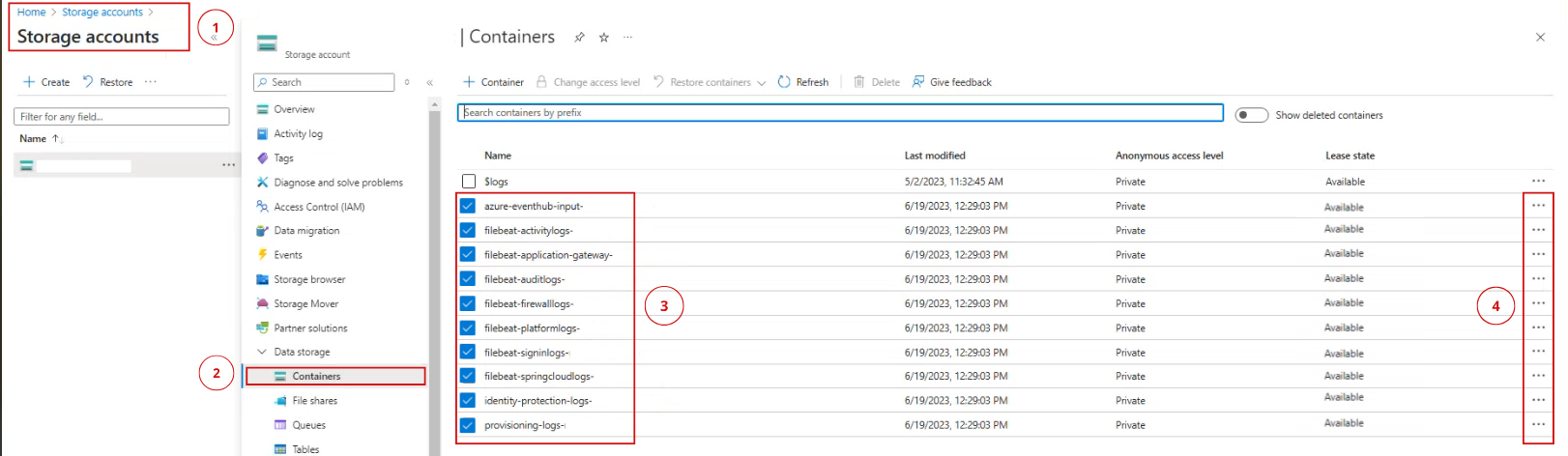
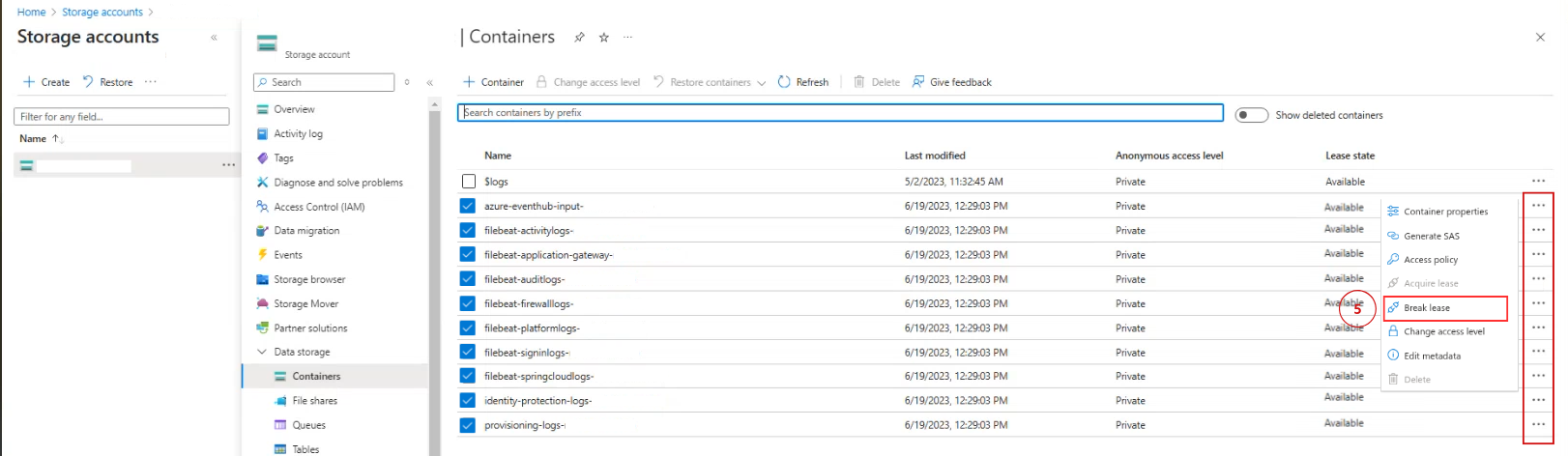
<div id="bkmrk-here-are-the-necessa"> **Here are the necessary steps to resolve the issue.**</div><div id="bkmrk-"></div><div id="bkmrk-step-1%3A%C2%A0go-to-your%C2%A0a">Step 1: **Go to your** <span style="color: rgb(35, 111, 161);">**Azure Portal**</span> **and log in &gt;go to** <span style="color: rgb(35, 111, 161);">**Storage Account**</span> **dedicated for Elastic Integration.**</div><div id="bkmrk-step-2%3A%C2%A0maneuver-to%C2%A0">Step 2: **Maneuver to** <span style="color: rgb(35, 111, 161);">**Data Storage**</span> **&gt;** <span style="color: rgb(35, 111, 161);">**Containers**</span>**.**</div><div id="bkmrk-step-3%3A%C2%A0check-all-th">Step 3: **Check all the <span style="color: rgb(35, 111, 161);">Blob Storage</span> dedicated for every Azure Services for Elastic Integration except for the $logs.**</div><div id="bkmrk-step-4%3A%C2%A0click-the%C2%A0th">Step 4: **Click the three dots.**</div><div id="bkmrk--1">  
</div><div id="bkmrk--2">![](https://cytechint-docs-bookstack.s3.amazonaws.com/uploads/images/gallery/2025-02/0MrKtrVgft9TBf1r-embedded-image-hcerrzpi.png)</div><div id="bkmrk--4">  
</div><div id="bkmrk--5">  
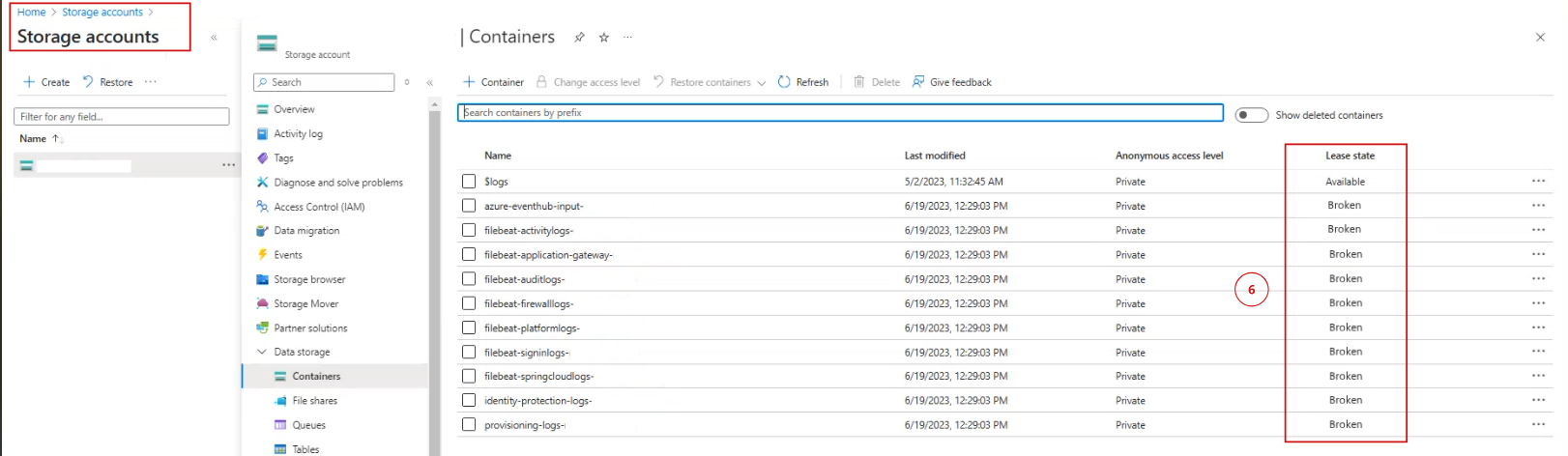
</div><div id="bkmrk-step-5%3A%C2%A0click-%22break">Step 5: **Click "**<span style="color: rgb(35, 111, 161);">**Break lease**</span>**".**</div><div id="bkmrk-%E2%80%82%E2%80%82%E2%80%82%E2%80%82%E2%80%82%E2%80%82%2Await-for-a-mo"> *\*Wait for a moment to break the lease or refresh the page.*</div><div id="bkmrk-%E2%80%82%E2%80%82%E2%80%82%E2%80%82%E2%80%82%E2%80%82%2Aif-you-can%27t-"> *\*If you can't break the lease for multiple blob storage, do it one by one.* </div><div id="bkmrk--6">  
</div><div id="bkmrk--7">  
</div><div id="bkmrk--8">![](https://cytechint-docs-bookstack.s3.amazonaws.com/uploads/images/gallery/2025-02/bSxzrbMSb9pLQL2k-embedded-image-8hgbug4s.png)</div><div id="bkmrk--10">  
</div><div id="bkmrk-step-6%3A%C2%A0you-should-h">Step 6: **You should have this output. The lease state should be "**<span style="color: rgb(35, 111, 161);">**Broken**</span>**".**</div><div id="bkmrk--11">  
</div><div id="bkmrk--12">  
</div><div id="bkmrk--13">![](https://cytechint-docs-bookstack.s3.amazonaws.com/uploads/images/gallery/2025-02/tXQJ74yFxYWpTpCy-embedded-image-fdp3fhxq.png)</div><div id="bkmrk--15">  
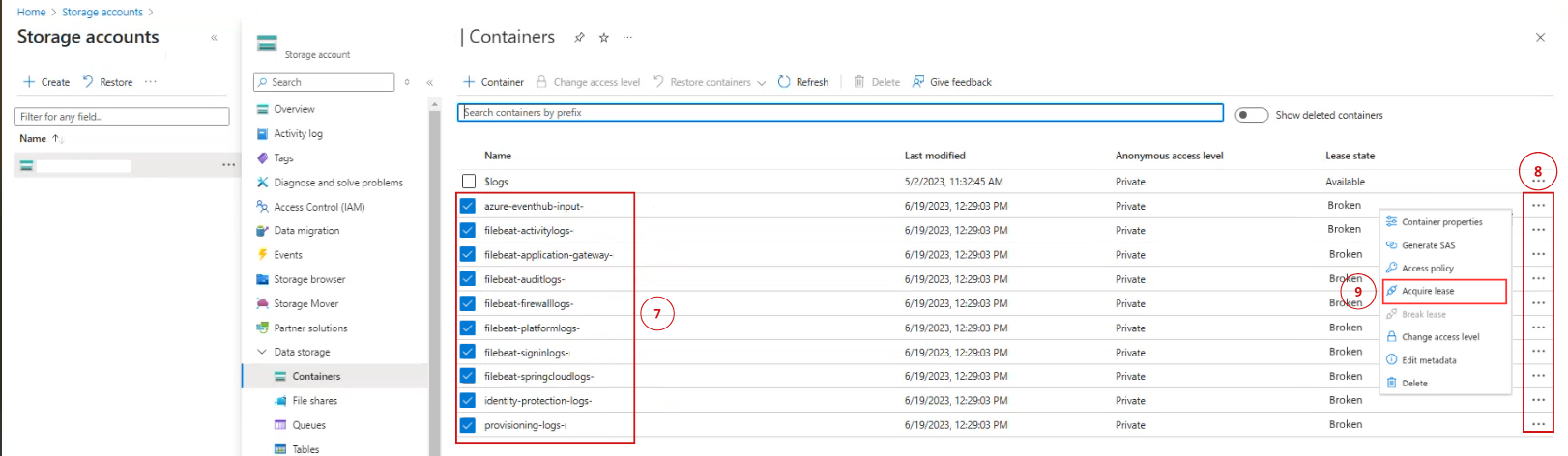
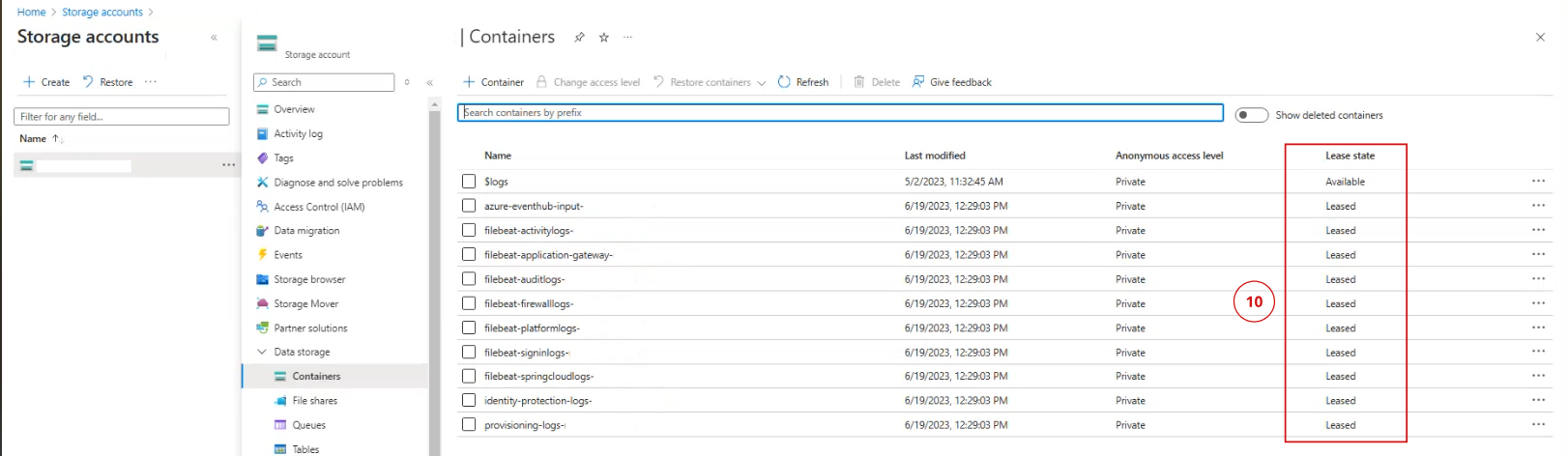
</div><div id="bkmrk-step-7%3A%C2%A0check-again-">Step 7: **Check again all the** <span style="color: rgb(35, 111, 161);">**Blob Storage**</span> **dedicated for every Azure Services for Elastic Integration except for the $logs.**</div><div id="bkmrk-step-8%3A%C2%A0click-the%C2%A0th">Step 8: **Click the three dots.**</div><div id="bkmrk-step-9%3A%C2%A0click-%22acqui">Step 9: **Click "**<span style="color: rgb(35, 111, 161);">**Acquire lease**</span>**".**</div><div id="bkmrk--16">  
</div><div id="bkmrk--17">![](https://cytechint-docs-bookstack.s3.amazonaws.com/uploads/images/gallery/2025-02/chwR0tJuMzfJfBXf-embedded-image-q4my64iw.png)</div><div id="bkmrk--19">  
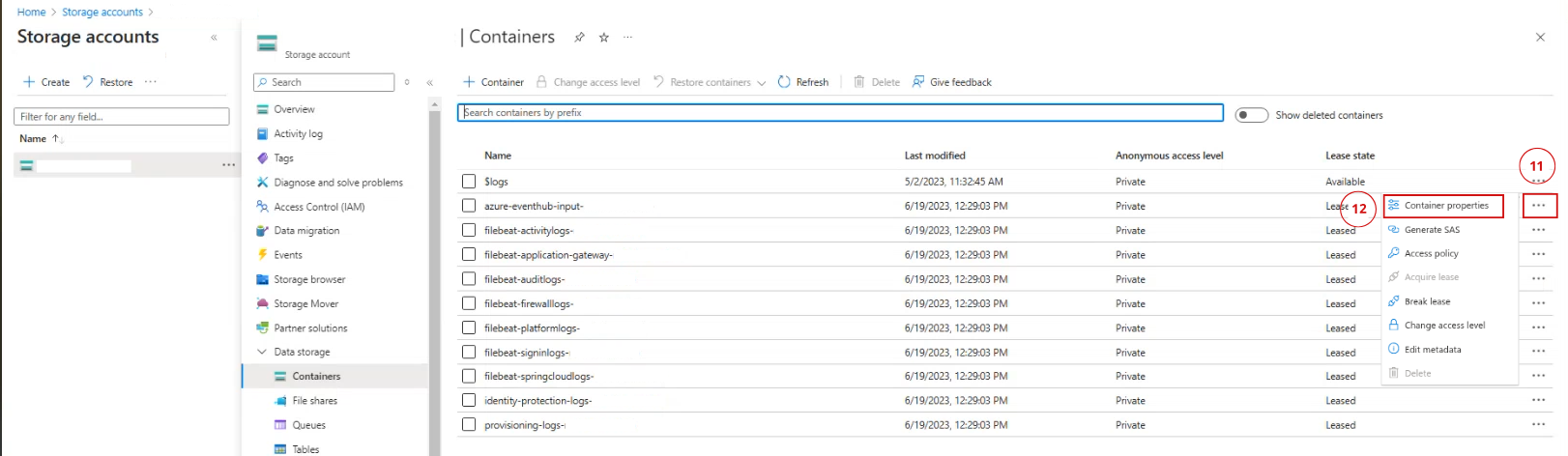
</div><div id="bkmrk-step-10%3A%C2%A0you-should-">Step 10: **You should have this output. The lease state should be "**<span style="color: rgb(35, 111, 161);">**Leased**</span>**".**</div><div id="bkmrk-%E2%80%82%E2%80%82%E2%80%82%E2%80%82%E2%80%82%E2%80%82%2Await-for-a-mo-1"> *Wait for a moment to renew the lease or refresh the page.</div><div id="bkmrk-%E2%80%82%E2%80%82%E2%80%82%E2%80%82%E2%80%82%E2%80%82%2Aif-you-can%27t--1"> *If you can't renew the lease for multiple blob storage, do it one by one. </div><div id="bkmrk--20">  
</div><div id="bkmrk--21">  
</div><div id="bkmrk--22">  
</div><div id="bkmrk--23">![](https://cytechint-docs-bookstack.s3.amazonaws.com/uploads/images/gallery/2025-02/YuQMyLaPATEGUV6K-embedded-image-s1a2zya5.png)</div><div id="bkmrk--25">  
</div><div id="bkmrk--26">  
</div><div id="bkmrk-step-11%3A%C2%A0click-the%C2%A0t">Step 11: **Click the three dots.**</div><div id="bkmrk-step12%3A%C2%A0click%C2%A0contai">Step12: **Click** <span style="color: rgb(35, 111, 161);">**Container properties**</span>**.**</div><div id="bkmrk--27">  
</div><div id="bkmrk--28">  
</div><div id="bkmrk--29">![](https://cytechint-docs-bookstack.s3.amazonaws.com/uploads/images/gallery/2025-02/fkJPUXX1eAKqXGKX-embedded-image-ravpbmud.png)</div><div id="bkmrk--31">  
</div><div id="bkmrk--32">  
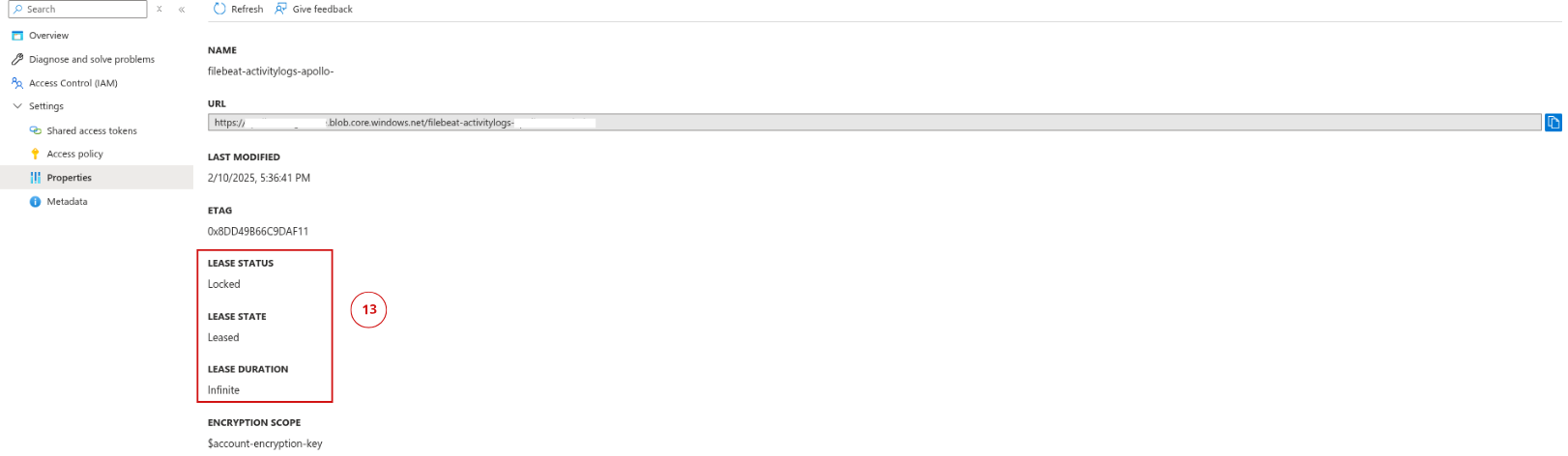
</div><div id="bkmrk-step-13%3A%C2%A0scroll-down">Step 13: **Scroll down and look for the Lease Status, Lease State, Lease Duration.** </div><div id="bkmrk-%E2%80%82%E2%80%82%E2%80%82%E2%80%82%E2%80%82%E2%80%82%C2%A0-%C2%A0-%C2%A0-you-shou"> **You should have this output: Lease Status:** <span style="color: rgb(35, 111, 161);">**Locked**</span>**, Lease State:** <span style="color: rgb(35, 111, 161);">**Leased**</span>**, Lease Duration:** <span style="color: rgb(35, 111, 161);">**Infinite**</span></div><div id="bkmrk--33">  
</div><div id="bkmrk--34">![](https://cytechint-docs-bookstack.s3.amazonaws.com/uploads/images/gallery/2025-02/rnEsu4Cc24kTJK7R-embedded-image-qwk8hpqz.png)</div><div id="bkmrk--36">  
</div><div id="bkmrk--37">  
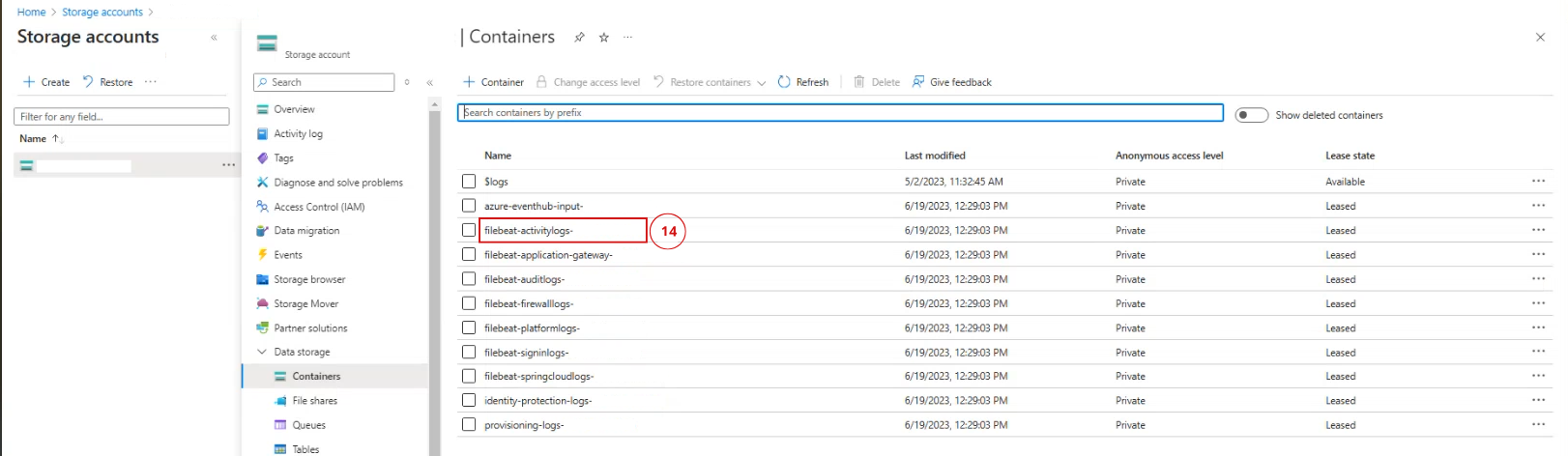
</div><div id="bkmrk-step-14%3A%C2%A0go-back-to-">Step 14: **Go back to &gt; <span style="color: rgb(35, 111, 161);">Containers</span> and click one <span style="color: rgb(35, 111, 161);">Blob Storage</span>.**</div><div id="bkmrk--38">  
</div><div id="bkmrk--39">![](https://cytechint-docs-bookstack.s3.amazonaws.com/uploads/images/gallery/2025-02/yPnNhxrylSgoiTHn-embedded-image-fovs898u.png)</div><div id="bkmrk--41">  
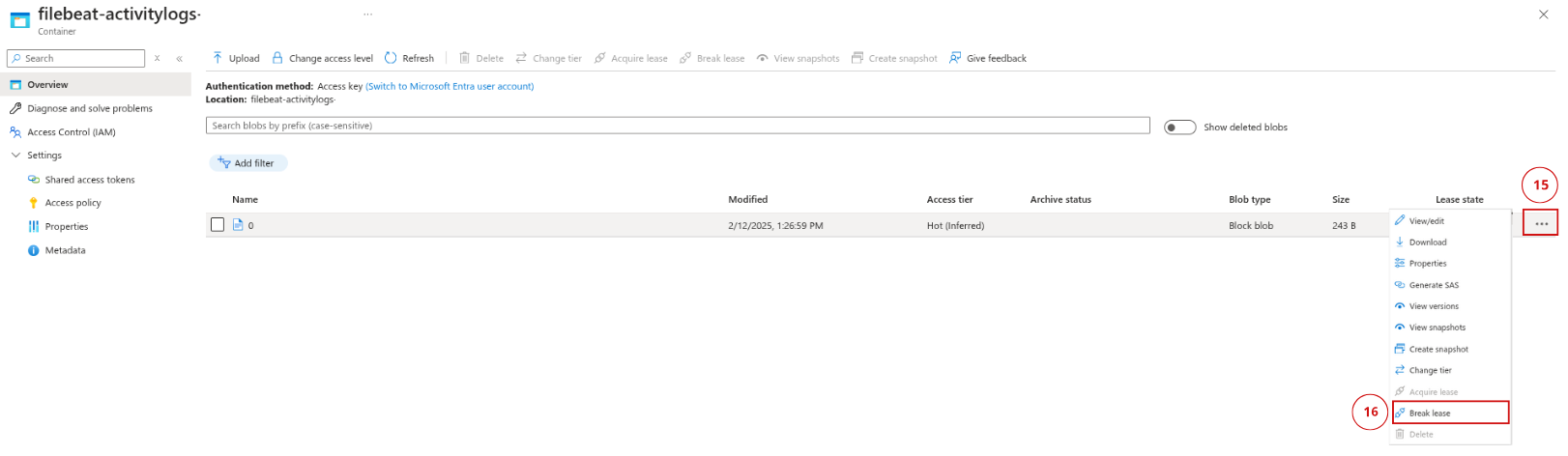
</div><div id="bkmrk-step-15%3A%C2%A0click-the%C2%A0t">Step 15: **Click the three dots.**</div><div id="bkmrk-step-16%3A%C2%A0click-%22brea">Step 16: **Click "<span style="color: rgb(35, 111, 161);">Break lease</span>".**</div><div id="bkmrk--42">  
</div><div id="bkmrk--43">![](https://cytechint-docs-bookstack.s3.amazonaws.com/uploads/images/gallery/2025-02/A65KT3FKN0o6PU22-embedded-image-8ypawqmz.png)</div><div id="bkmrk--45">  
</div><div id="bkmrk--46">  
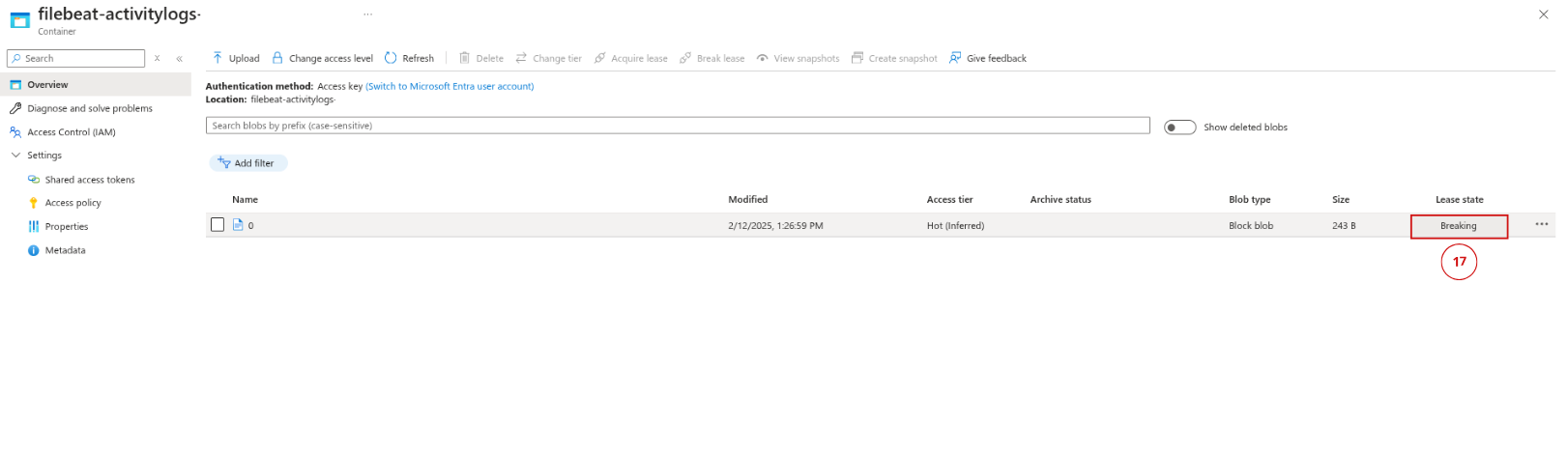
</div><div id="bkmrk-step-17%3A%C2%A0wait-for-a-">Step 17: **Wait for a moment. The lease state output should be "**<span style="color: rgb(35, 111, 161);">**Breaking**</span>**".**</div><div id="bkmrk--47">  
</div><div id="bkmrk--48">![](https://cytechint-docs-bookstack.s3.amazonaws.com/uploads/images/gallery/2025-02/f154yvKlKkcLPLL0-embedded-image-9w8vbjp4.png)</div><div id="bkmrk--50">  
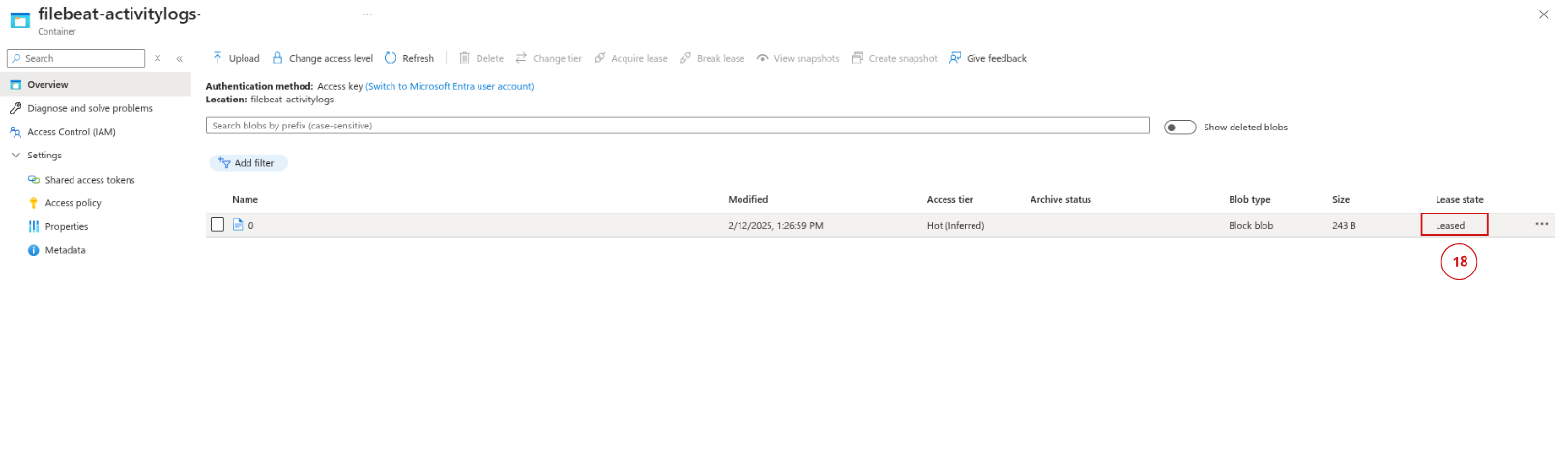
</div><div id="bkmrk-step-18%3A%C2%A0after-a-mom">Step 18: **After a moment or refresh the page, it will automatically update the lease state to "**<span style="color: rgb(35, 111, 161);">**Leased**</span>**".**</div><div id="bkmrk--51">  
</div><div id="bkmrk--52">  
</div><div id="bkmrk--53">![](https://cytechint-docs-bookstack.s3.amazonaws.com/uploads/images/gallery/2025-02/pypHPtKr2IDMk5yO-embedded-image-29hllcor.png)</div><div id="bkmrk--55">  
</div><div id="bkmrk--56">  
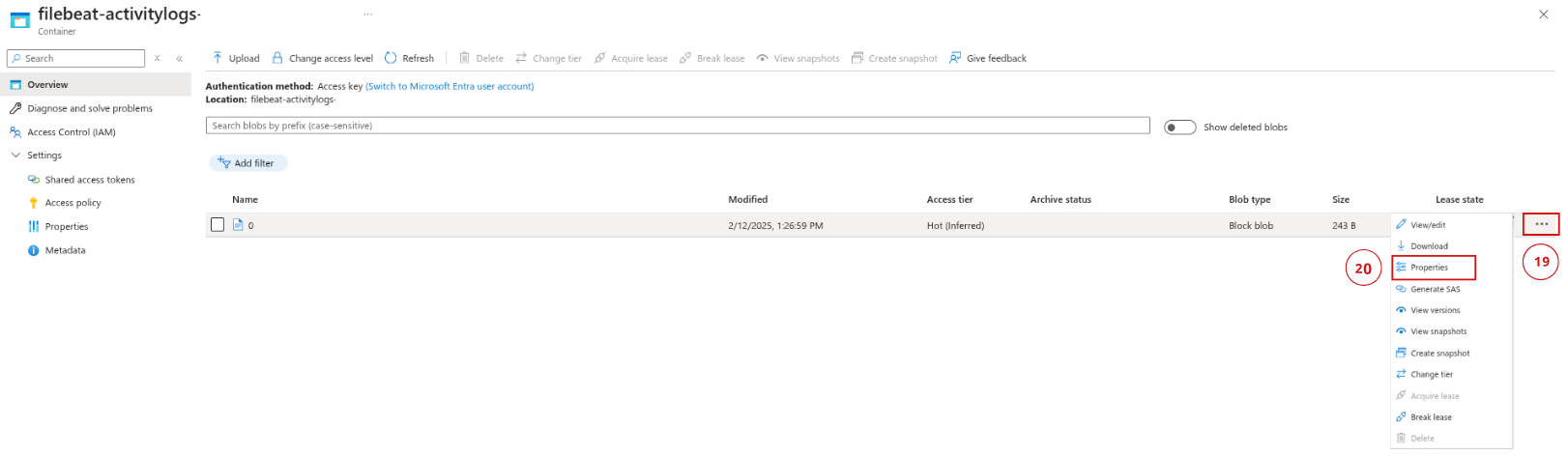
</div><div id="bkmrk-step-19%3A%C2%A0click-the%C2%A0t">Step 19: **Click the three dots.**</div><div id="bkmrk-step-20%3A%C2%A0click%C2%A0prope">Step 20: **Click** <span style="color: rgb(35, 111, 161);">**properties**</span>**.**</div><div id="bkmrk--57">  
</div><div id="bkmrk--58">![](https://cytechint-docs-bookstack.s3.amazonaws.com/uploads/images/gallery/2025-02/hM1IrKdKNhY84AVX-embedded-image-ofkgnn4w.png)</div><div id="bkmrk--60">  
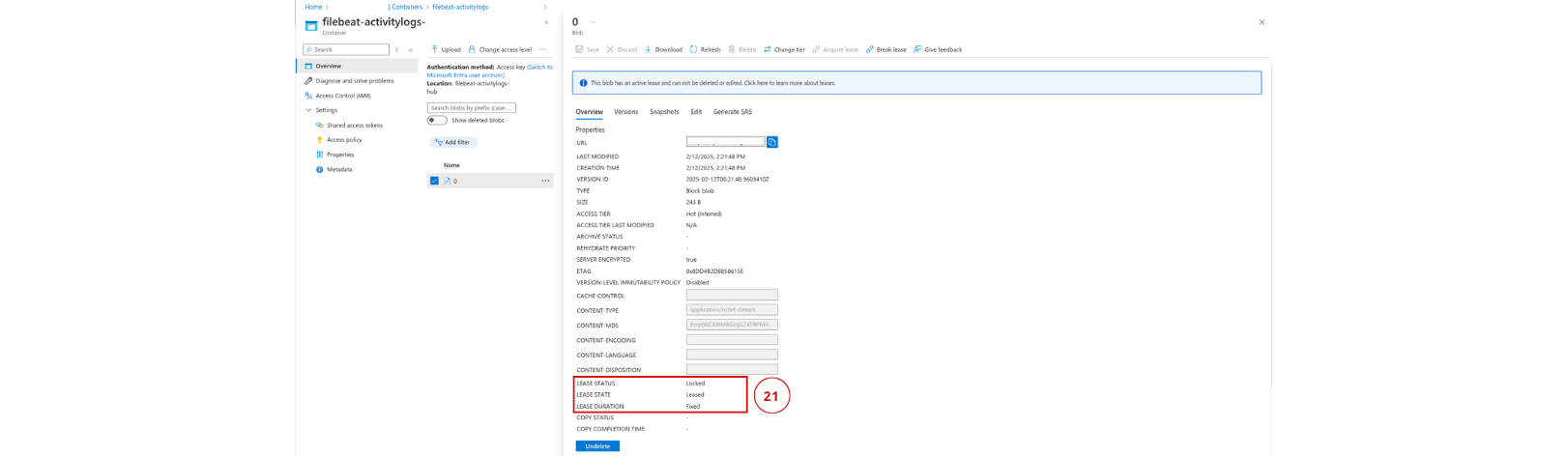
</div><div id="bkmrk-step-21%3A%C2%A0scroll-down">Step 21: **Scroll down and look for the lease status, lease state, lease duration.** </div><div id="bkmrk-%E2%80%82%E2%80%82%E2%80%82%E2%80%82%E2%80%82%E2%80%82%C2%A0-%C2%A0-%C2%A0-you-shou-1"> **You should have this output: Lease Status:** <span style="color: rgb(35, 111, 161);">**Locked**</span>**, Lease State:** <span style="color: rgb(35, 111, 161);">**Leased**</span>**, Lease Duration: <span style="color: rgb(35, 111, 161);">Fixed</span>**</div><div id="bkmrk--61">  
</div><div id="bkmrk--62">  
</div><div id="bkmrk--63">  
</div><div id="bkmrk--64">![](https://cytechint-docs-bookstack.s3.amazonaws.com/uploads/images/gallery/2025-02/LXBFEdwDdtwSwqat-embedded-image-cchgylzw.png)</div><div id="bkmrk--66">  
</div><div id="bkmrk--67">  
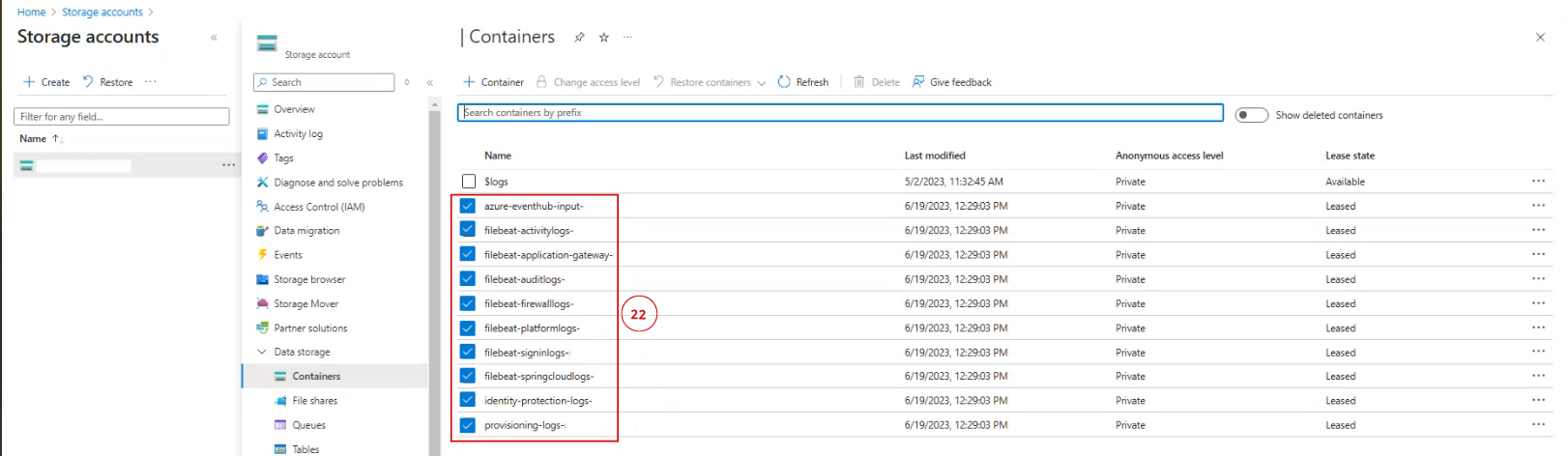
</div><div id="bkmrk-step-22%3A%C2%A0do-these-to">Step 22: **Do these to all the <span style="color: rgb(35, 111, 161);">Blob Storage</span> for every Azure Services and <span style="color: rgb(35, 111, 161);">repeat the process from </span>**<span style="color: rgb(35, 111, 161);">**Step 14 to Step 21**</span>**.**</div><div id="bkmrk--68">  
</div><div id="bkmrk--69">![](https://cytechint-docs-bookstack.s3.amazonaws.com/uploads/images/gallery/2025-02/mclSpTuamutvuSRN-embedded-image-bqq3zj6a.png)</div><div id="bkmrk--71">  
</div><div id="bkmrk--72"></div>